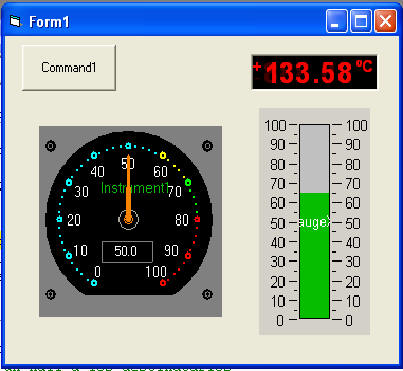
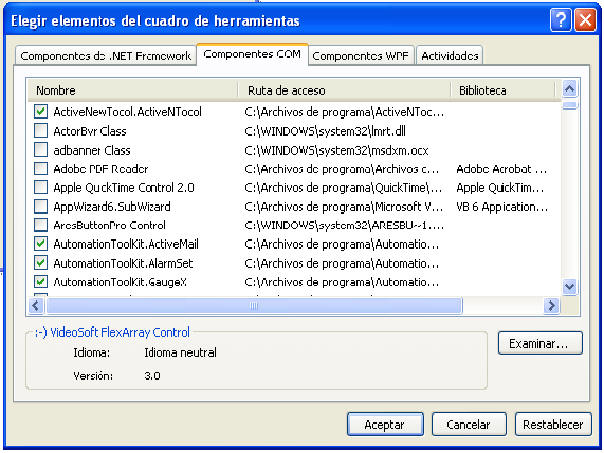
Una vez instalado el componente AutomationToolKit.ocx, abra un nuevo proyecto «Aplicación de Windows» para probar el componente. Haga Click Derecho sobre el Cuadro de Herramientas y seleccione «Elegir Elementos…» como se muestra en la siguiente figura.

Luego Seleccione desde la solapa «Componentes COM» el Kit del control AutomationToolKit y ActiveNTocol , pulse Aceptar para agregarlo a la barra de herramientas.
IMPORTANTE: Una vez creado el nuevo proyecto y guardarlo, se debe agregar una referencia al objeto ATK_V3 (AutomationToolKit V3x). Para ello debe realizar lo siguiente.
Desde la ventana explorador de proyecto, debe hacer doble Click en “My Project”.
Luego seleccione la lengüeta “Referencias” y pulse el botón Agregar.
Busque la referencia a AutomationToolKit V3 y agréguela al proyecto.
Pegue el/los controles que desea utilizar sobre el formulario como se muestra en el siguiente ejemplo.
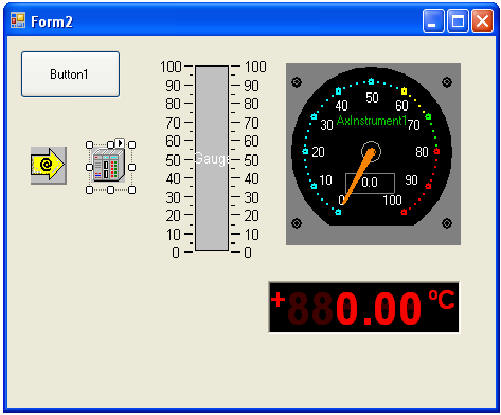
El siguiente ejemplo lee valores de DT 100, DT101 y DT102 para mostrarlos en los instrumentos del formulario.
Dim DTs(24) As String ‘Defino un vector para contener datos de memorias leídos del PLC
Dim x As String
Private Sub Form1_Load()
‘Para poder utilizar los comandos que interactúan con el PLC
‘primero necesitamos configurar y abrir el puerto.
With ActiveNTocol1
.SerialPort = 1
.BaudRate = 9600
.BitDataLength = 8
.TimeOut = 1000
‘Configuro el Timer interno número 1 para establecer la frecuencia de lectura cada 500 milisegundos
.Timer1_Interval = 500
.Timer1_Enabled = True
.OpenPort ‘Abre el Puerto
End With
End Sub
Private Sub ActiveNTocol1_Timer1()
x = ActiveNTocol1.ReadData(1, «D», 100, 123) ‘Lee un registro de 24 posiciones de memorias del PLC al mismo tiempo
ActiveNTocol1.CstrToArray x, DTs ‘Convierte el string de la variable «x» en elementos de un vector «DTx»
‘Carga los valores leídos del PLC a los instrumentos
Instrument1.Value = DTs(0) ‘DT100
GaugeX1.Value = DTs(1) ‘DT101
LCDPanel1.Value = DTs(2) ‘DT102
End Sub
Private Sub Button1_Click()
‘Envía un Mail a los destinatarios
ActiveMail1.Port = 25
ActiveMail1.Subject = «Alarma de proceso! «
ActiveMail1.Importance = 2 ‘0-Normal, 1-Baja, 2-Alta
ActiveMail1.MessageText = xText
ActiveMail1.SendMail
End Sub
Private Sub Form1_Deactivate()
ActiveNTocol1.ClosePort ‘Cierro el puerto antes de salir
End Sub
Si ya ha conectado el PLC a su CPU mediante un puerto RS232, está en condiciones de probar la lectura de los datos en memoria del PLC en las posiciones DT100, DT101, DT102.